

AI を使用してデータからインフォグラフィックを作成する方法
生データ、レポート、調査メモを AI を使用して明確で役立つインフォグラフィックに変換するための実践的なワークフロー
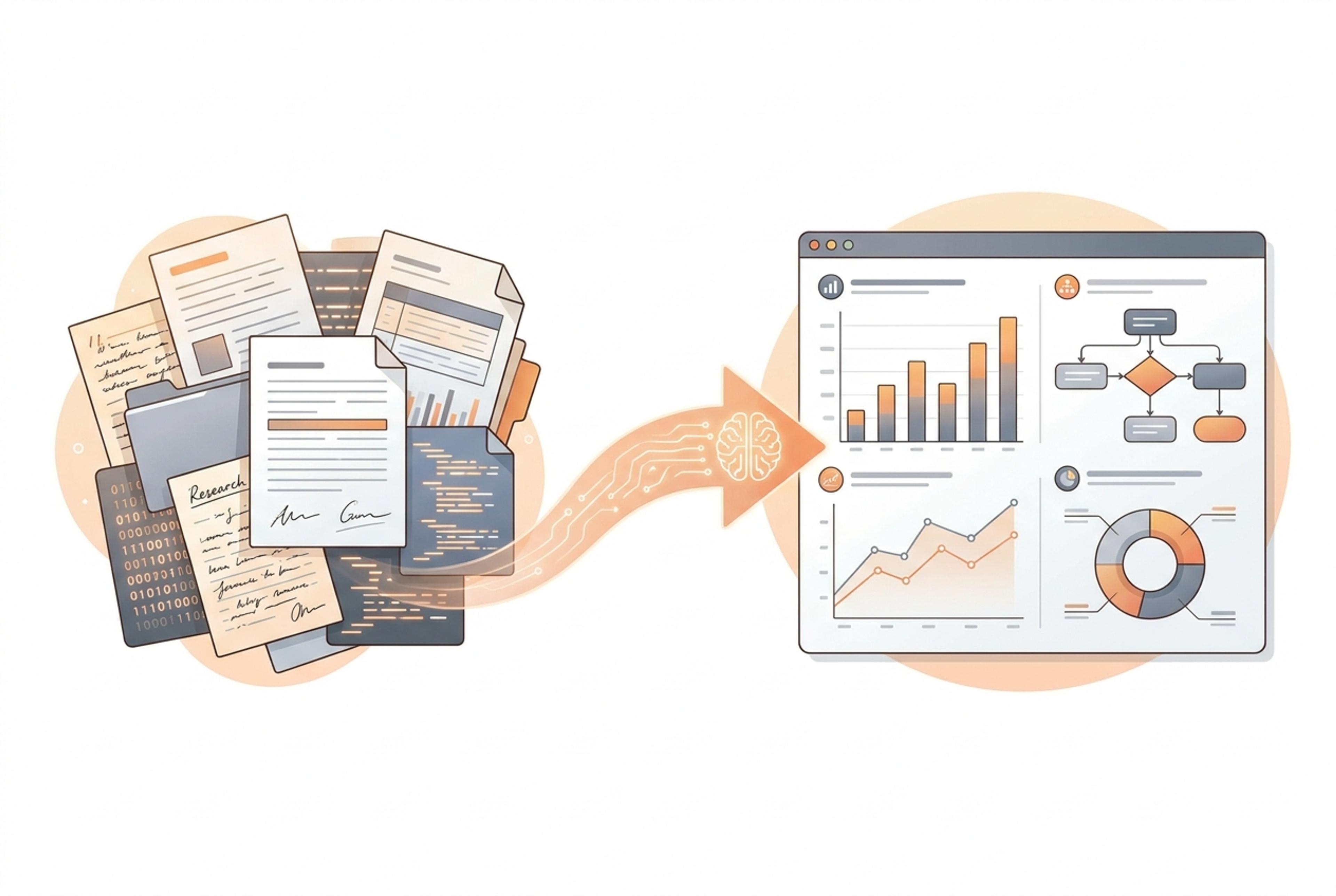
生データ、レポート、調査メモを AI を使用して明確で役立つインフォグラフィックに変換するための実践的なワークフロー
生データだけでは、明確なストーリーを語ることはめったにありません。スプレッドシート、調査概要、分析エクスポート、またはレポートには有用な証拠が含まれているかもしれませんが、読者にはまだ構造が必要です。何が変わったのか、なぜそれが重要なのか、そして何を覚えておくべきなのか、といったことです。
そこでインフォグラフィックが役立ちます。優れたインフォグラフィックは、情報を視覚的な説明に変えます。不要な詳細を削除し、重要なパターンを強調し、読者にアイデアへの道筋を示します。
AI はこのプロセスを高速化できますが、明確な情報源、目標、およびレビュープロセスを与えることで最も効果的に機能します。
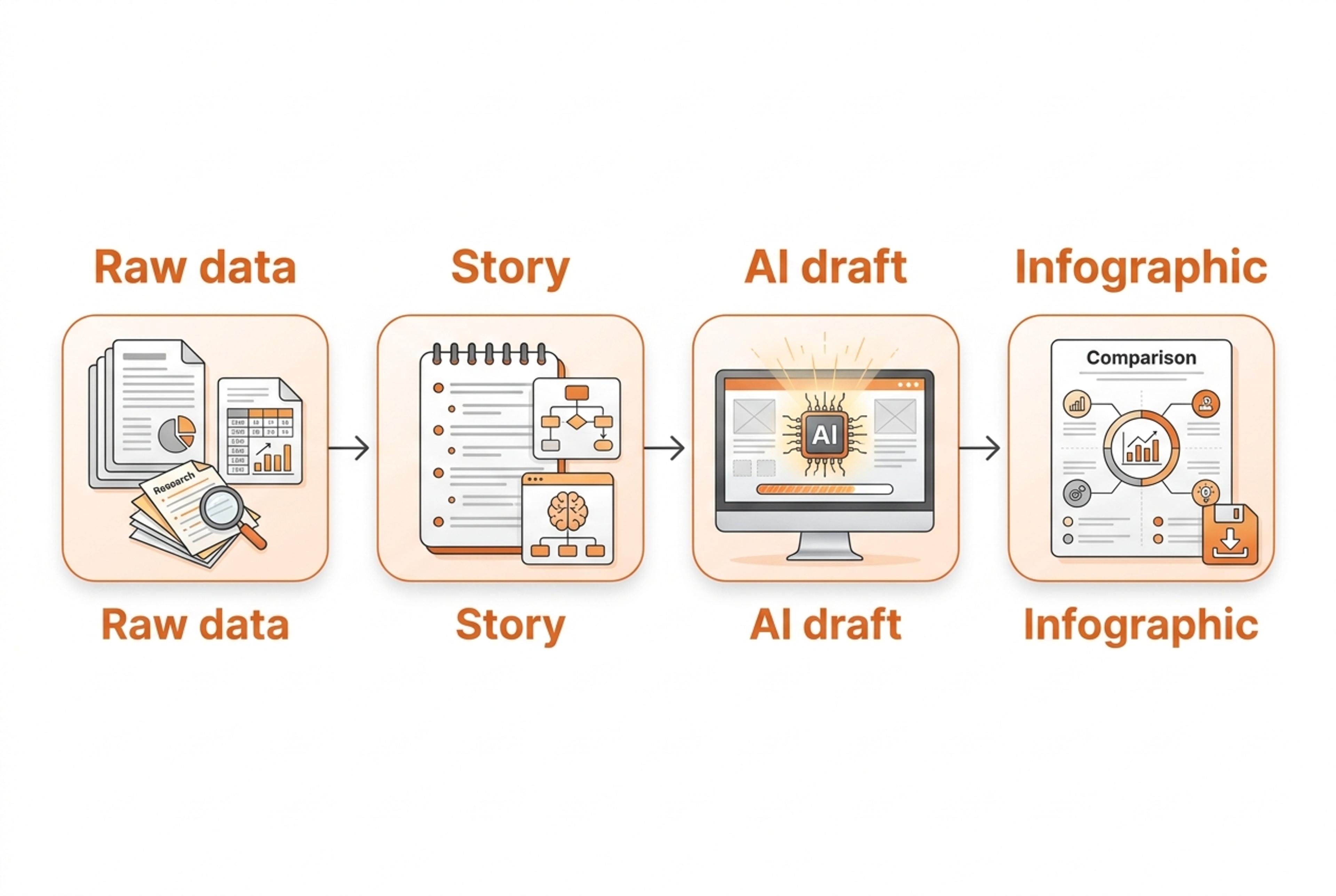
何かを生成する前に、インフォグラフィックの役割を定義する一文を作成してください。
例:
これにより、インフォグラフィックの焦点を絞ることができます。明確な目的がなければ、結果は有用な視覚的ストーリーではなく、事実の羅列になってしまう可能性があります。
AI ツールは、入力がクリーンである場合に、より効果的に機能します。完璧なデータセットは必要ありませんが、視覚的ストーリーに関係のないものはすべて削除する必要があります。
有用なソース資料には、以下が含まれます。
データに重要な注意点がある場合は、それらを含めてください。たとえば、日付範囲、サンプルサイズ、または分析対象のセグメントを記載してください。
生データから最終的なビジュアルに直接飛びつかないでください。まず、AI にメッセージを特定するように依頼してください。
良い最初のプロンプトは次のとおりです。
Analyze this source and identify the main takeaway, supporting points, and any data that should be visualized. The audience is [audience]. The infographic should help them understand [goal].このステップは、インフォグラフィックがタイムライン、比較、ファネル、プロセス図、マインドマップ、チャートベースの要約、またはビジュアルレポートのいずれであるべきかを決定するのに役立ちます。
異なるストーリーには異なるレイアウトが必要です。
ストーリーが順序や時間の経過による変化に関するものである場合は、タイムラインを使用してください。
読者がオプションの中から選択する必要がある場合は、比較を使用してください。
ストーリーがドロップオフ、コンバージョン、または段階に関するものである場合は、ファネルを使用してください。
ストーリーが何かがどのように機能するかに関するものである場合は、プロセス図を使用してください。
ストーリーが関連するブランチを持つ中心的なトピックである場合は、マインドマップを使用してください。
ストーリーが複数の洞察、チャート、および要約ポイントを組み合わせる場合は、ビジュアルレポートを使用してください。
構造は読者の質問と一致している必要があります。読者が「時間の経過とともに何が起こったのか」と尋ねる場合、タイムラインは一般的なポスターよりも明確であることがよくあります。
有用なインフォグラフィックは通常、3 から 6 つのセクションで構成されます。各セクションは 1 つのアイデアを伝えるべきです。
例:
テキストは短くしてください。インフォグラフィックは完全なレポートではありません。ソース資料を使用して何が重要かを決定し、各アイデアを見出し、短い文、および視覚的な手がかりに圧縮してください。
AI は強力な初稿を作成できますが、最終的なインフォグラフィックにはまだ人間のレビューが必要です。
以下を確認してください。
これは、ビジネス、科学、教育、医療、法律、または金融コンテンツにとって特に重要です。
Infograph.me は、ドキュメント、リンク、テキスト、トピック、データをより迅速にインフォグラフィックに変換できるように設計されています。ソースの読み込み、構造の特定、視覚的な開始点の生成など、初期のドラフト作成に役立ちます。
最も強力な結果は、依然として明確な指示から生まれます。ツールに読者、目標、および必要な視覚的説明の種類を伝えてください。
Create an infographic from this source for [audience].
The goal is to explain [main idea].
Use a clear structure with 3-5 sections.
Highlight the most important data points and keep the copy concise.
その後、共有または公開する前に、元のソースと照らし合わせてドラフトを確認してください。
AI は、ソース資料と明確な視覚的ドラフトの間の反復的な作業を排除するときに最も役立ちます。AI をドラフト作成パートナーとして扱ってください。メッセージを定義し、適切な構造を選択し、事実を確認し、読者向けに最終的なインフォグラフィックを洗練させてください。