
可缩放图表
对于需要在不同尺寸下保持清晰的图表,请使用矢量样式输出。
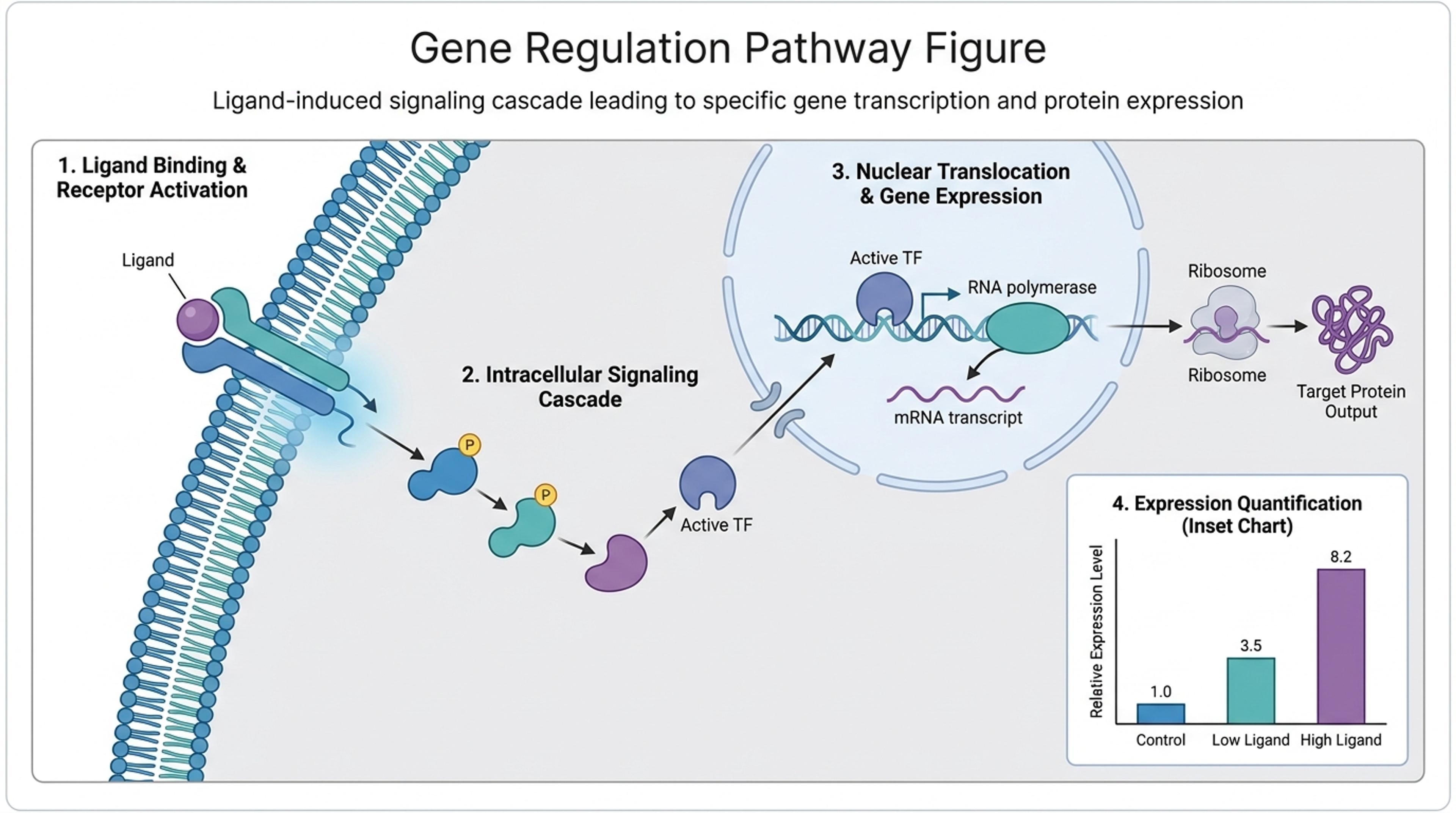
当您的工作流程需要可缩放图表、清晰线条和后续编辑时,请使用矢量友好的科学可视化。
对于需要在不同尺寸下保持清晰的图表,请使用矢量样式输出。
准备具有清晰形状和标签的通路、流程和概念可视化。
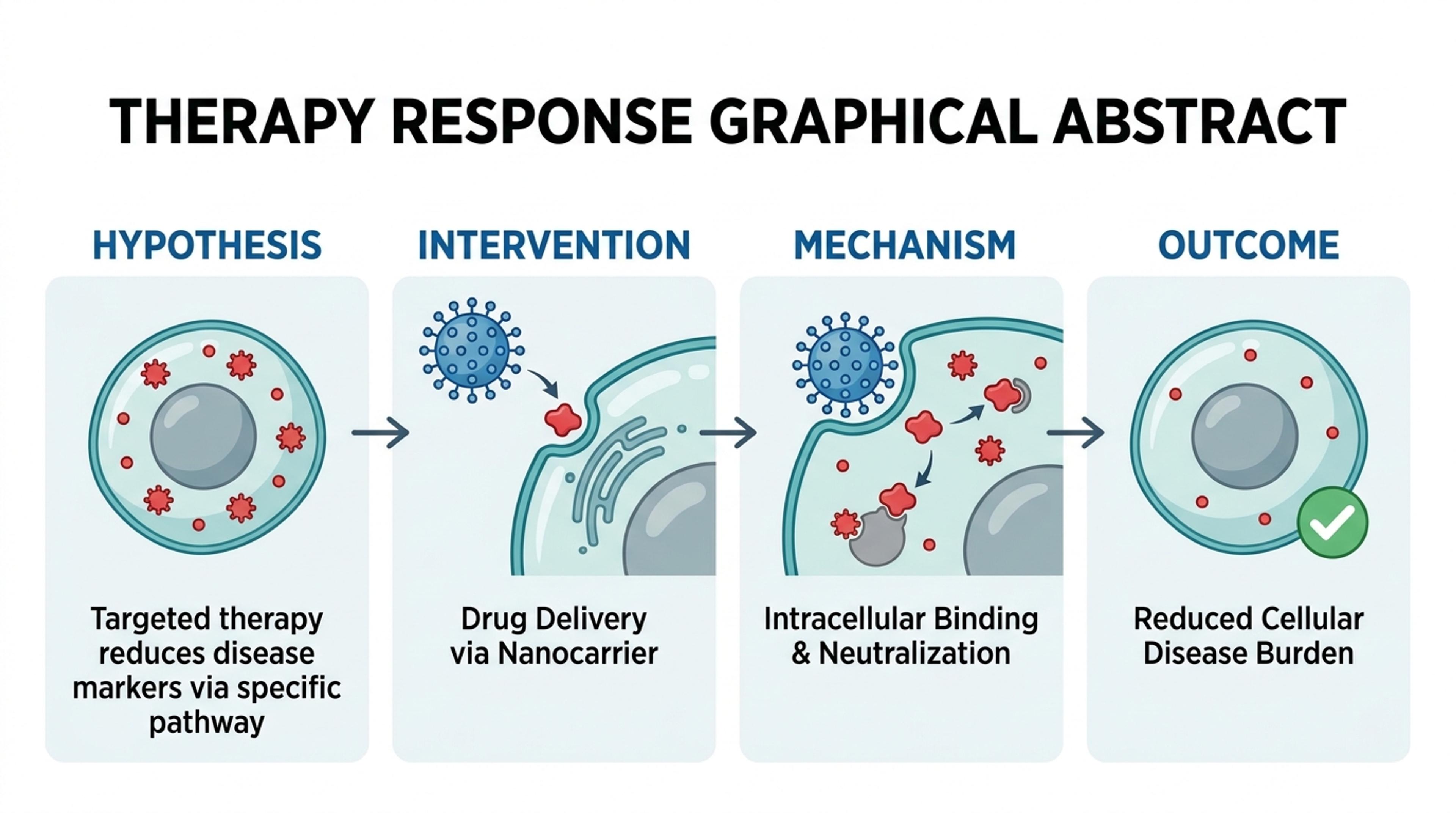
当图表需要在矢量工具中进行额外修饰时,请使用面向 SVG 的工作流程。
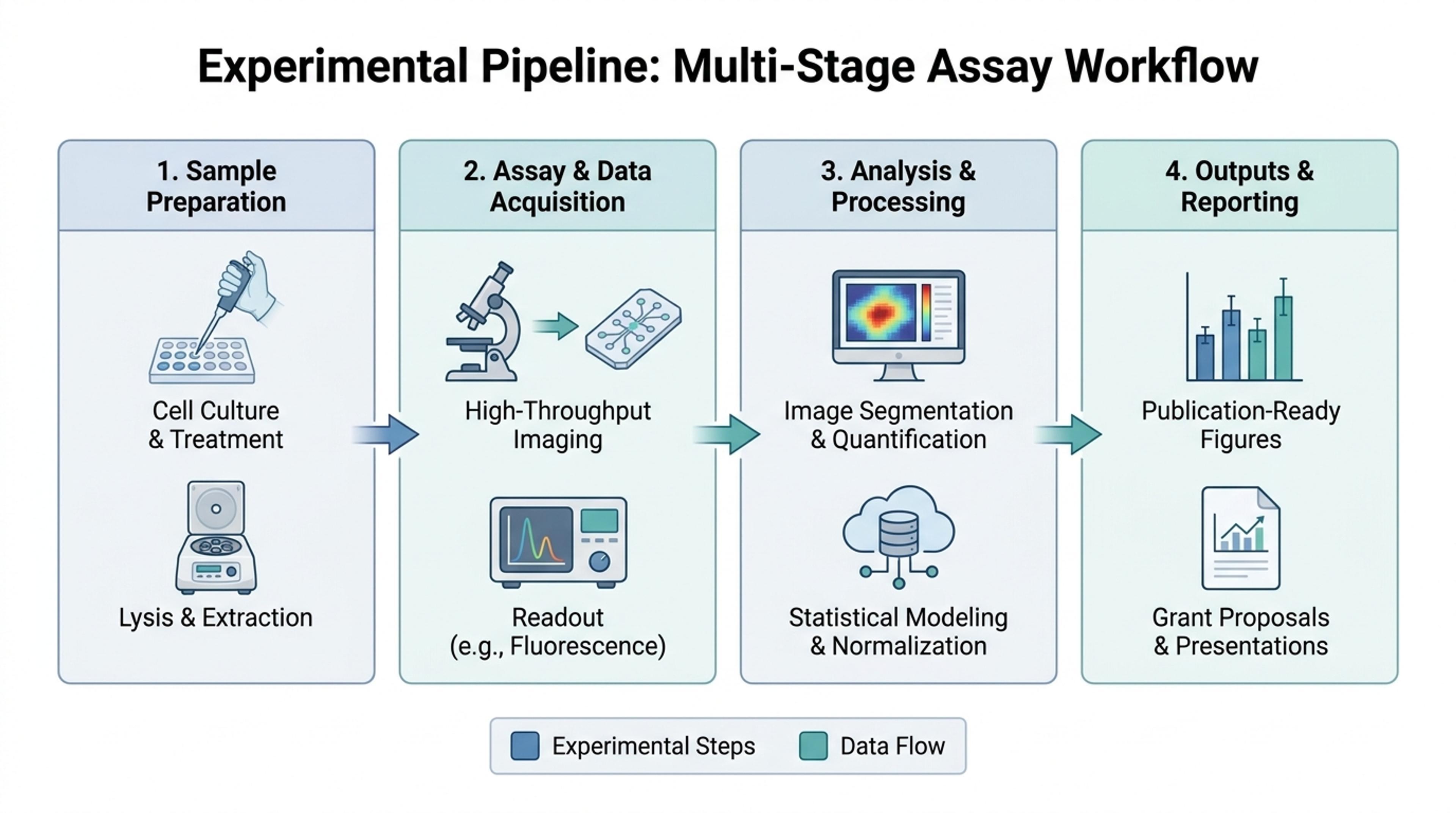
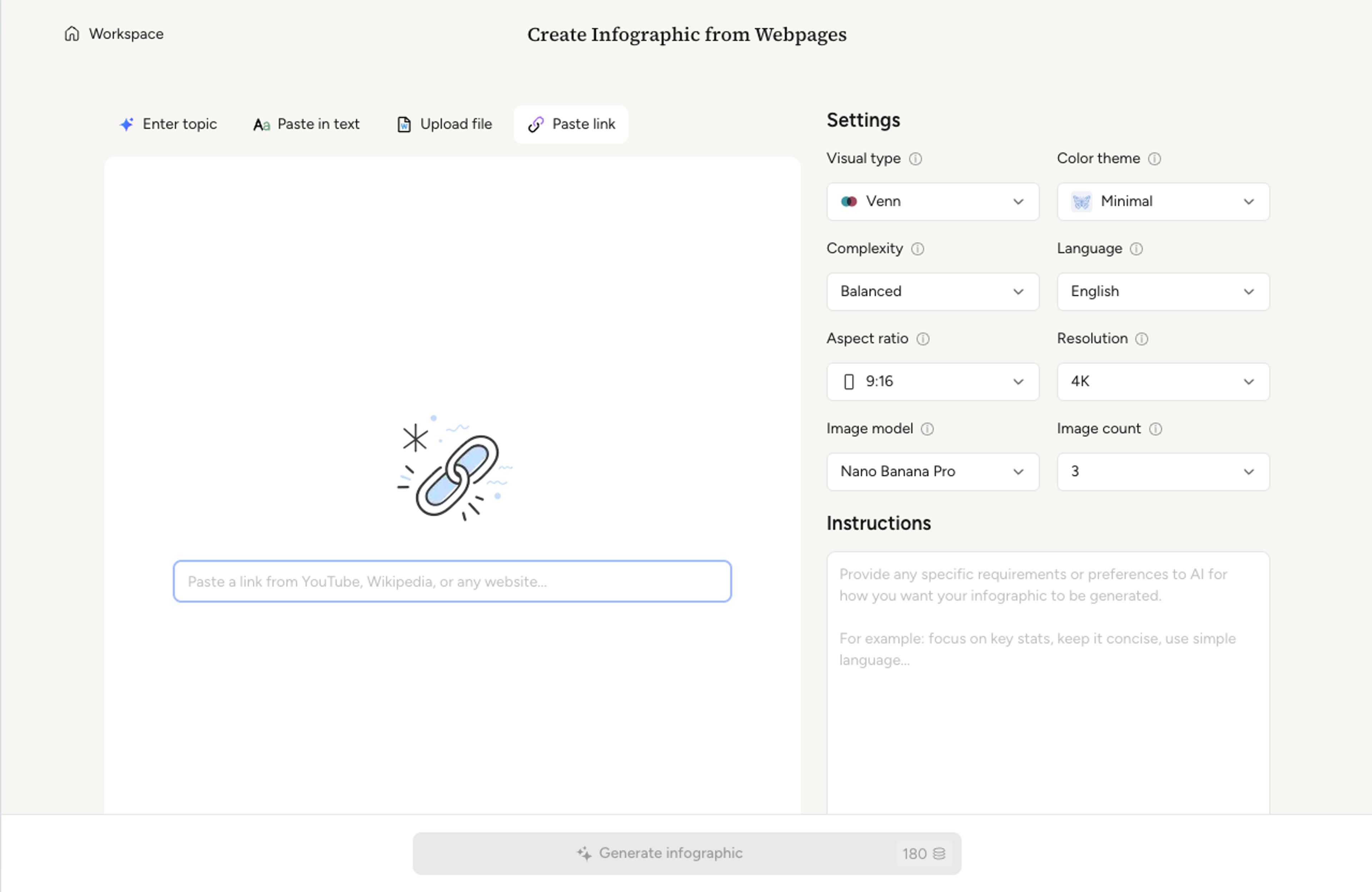
添加论文、笔记、文本、数据、链接或主题,以便 Infograph.me 获得科学背景。
请求图表、图形摘要、方法图、概念图、时间线或课堂友好的解释。
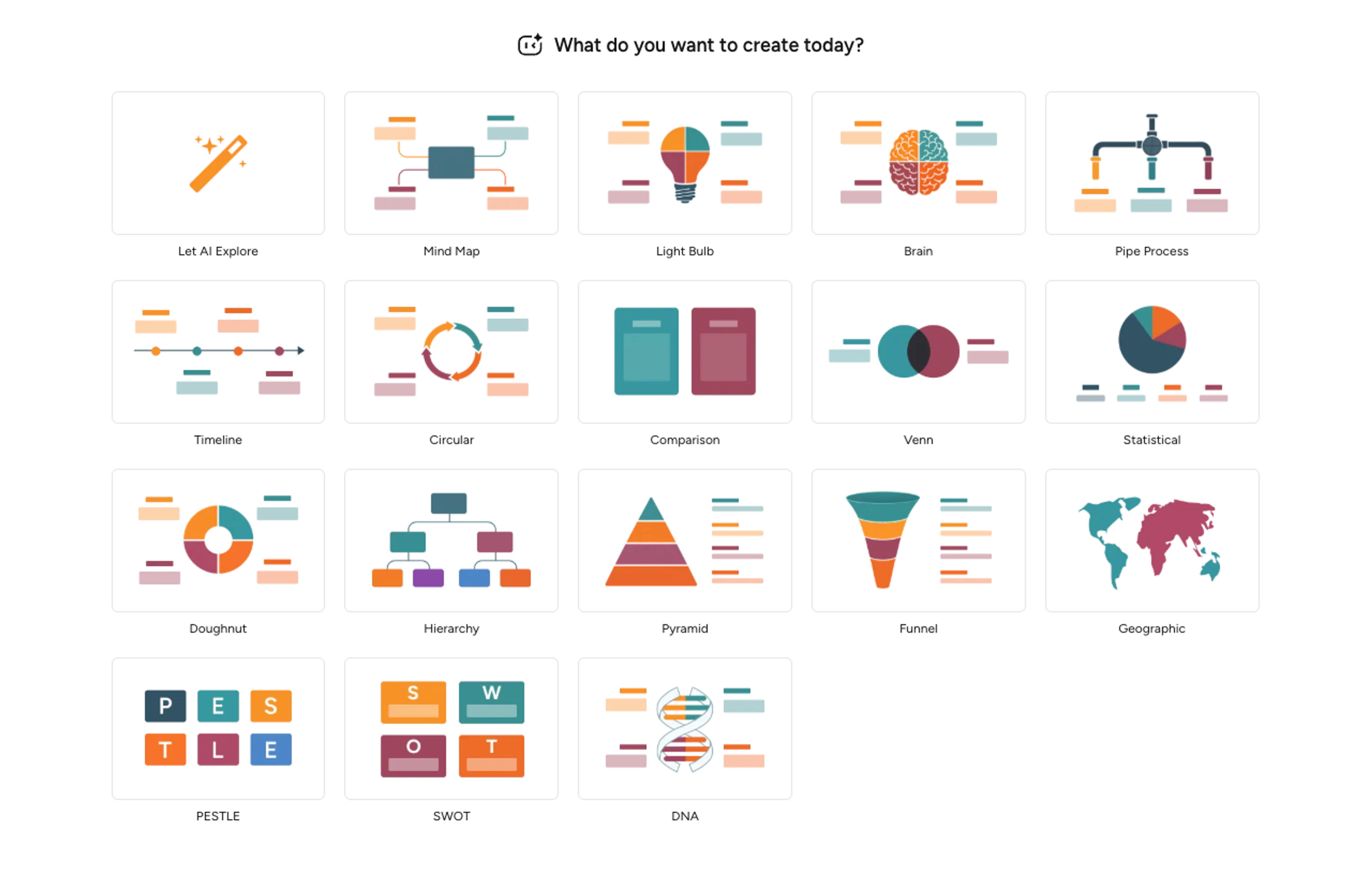
Infograph.me 将源材料组织成带标签的面板、标题、标注和可读的视觉层次结构。
使用 AI 编辑来改进标签、布局和受众适用性,然后导出可视化内容以用于您的工作流程。
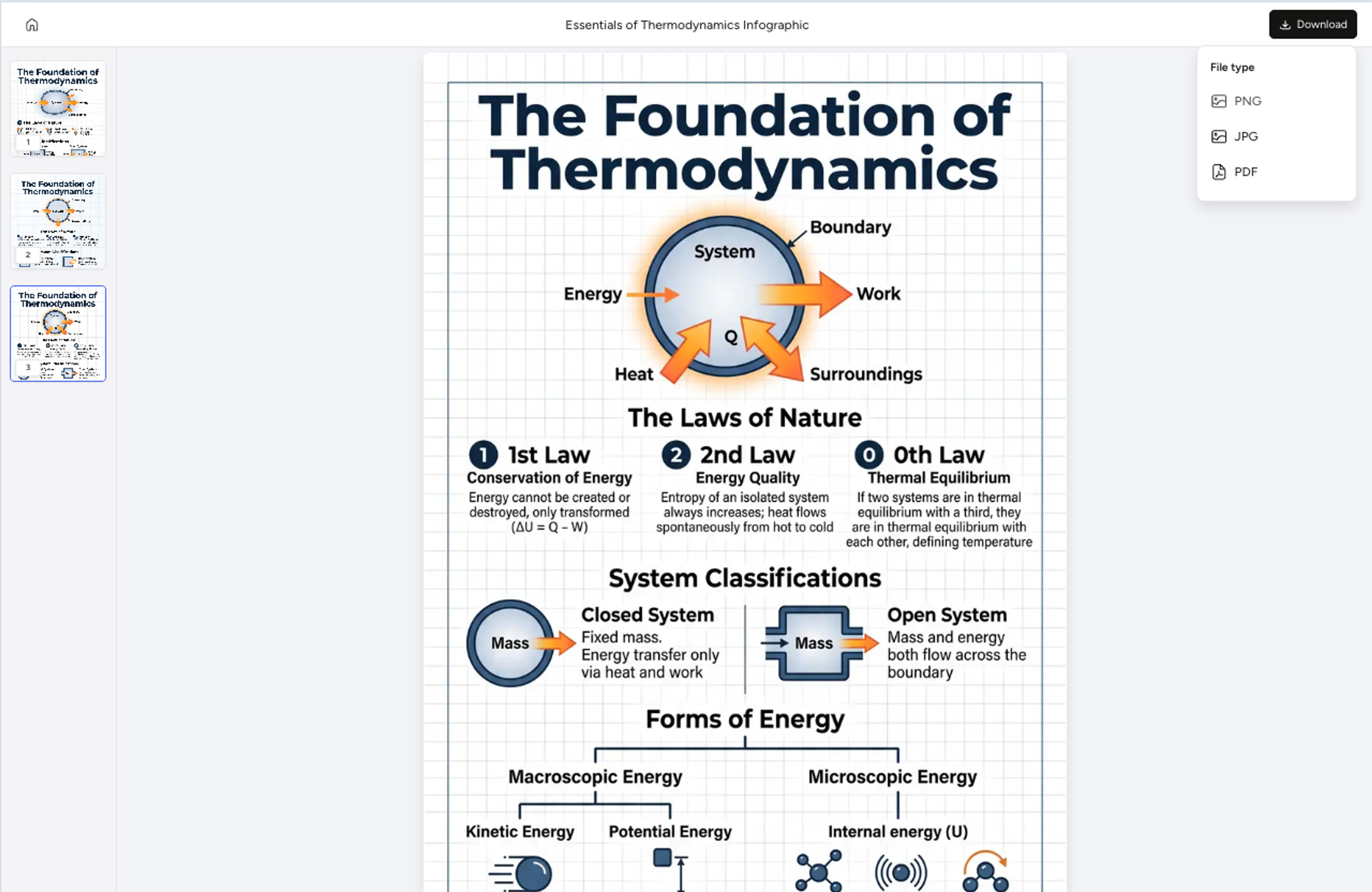
Infograph.me 专注于可读的科学图表、研究图、课堂可视化和学术交流。
用清晰的面板、箭头、标签和简单的形状来构建图表。
当期刊、海报或设计工具需要可缩放资产时非常有用。
适用于通路图、工作流程、机制和概念图。
在导出到任何最终生产格式之前,请检查标签和标题。
在进行后续编辑之前,简化拥挤的部分。
支持可能出现在论文、演示文稿、海报或报告中的图表。
当图表需要额外修饰时,SVG 对于可缩放图表和后续矢量编辑非常有用。
通路、工作流程、概念图、时间线和带标签的示意图是强有力的候选。
不。请使用适合最终工作流程的格式。栅格导出仍然适用于快速共享和幻灯片。
是的。在导出之前,使用 AI 编辑来简化标签和结构。
是的。请务必确认期刊或会议对图表格式和分辨率的要求。
继续浏览 Infograph.me 上相邻的页面,了解科学图表、源到可视化工作流程、编辑和导出。
利用 AI 将研究笔记、方法、数据和科学主题转化为带标签的科学图表草稿。
根据文本、论文、链接和主题,生成清晰的科学插图、概念图和解释性视觉内容。
根据论文、摘要、方法、发现和研究笔记创建图文摘要草稿。
将研究发现、方法、文献笔记和数据转化为清晰的学术信息图。
粘贴方法、摘要、课程文本或研究笔记,将其转化为带标签的科学图表草稿。
上传论文、报告或课程 PDF,将源文件转换为科学图表、示意图或图形摘要草稿。
通过 AI 指令优化生成的科学图表,调整标签、布局、图注、层级和视觉重点。
通过可编辑的幻灯片工作流程,为讲座、实验室会议、海报和研究演示准备科学图表。