


步驟 1:提供您的表格
貼上 CSV 檔案、拖放 Markdown 表格或上傳試算表。AI 會自動讀取資料列、欄和標題,您無需進行任何格式調整。
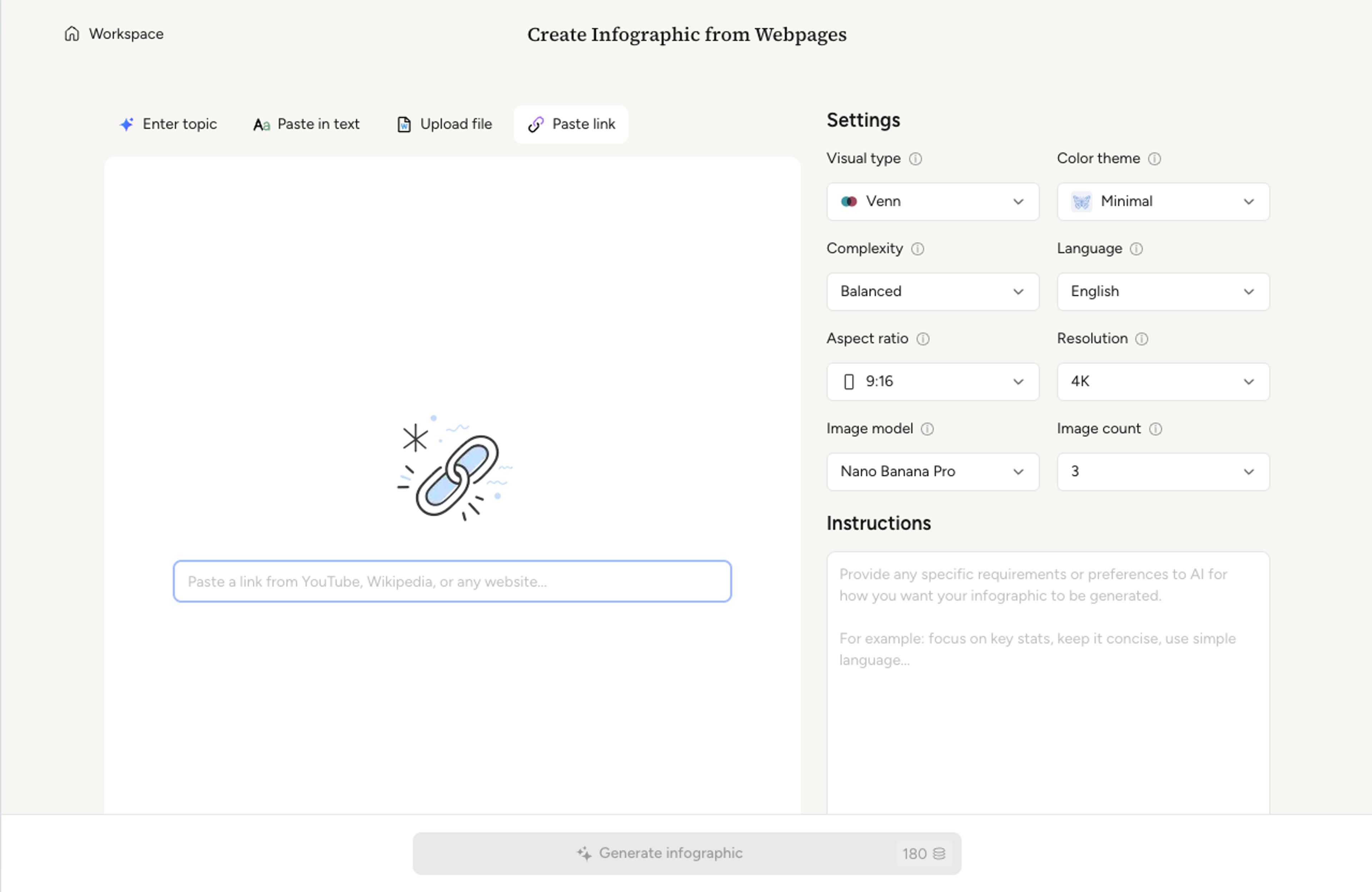
拖放 CSV 檔案、貼上 Markdown 表格或上傳試算表,Infograph 會將這些資料列轉換為圖表驅動的資訊圖表,而非一堆數字。
將您的文件拖放到此處或
貼上 CSV 檔案、拖放 Markdown 表格或上傳試算表。AI 會自動讀取資料列、欄和標題,您無需進行任何格式調整。
決定要突顯總計、比較、趨勢還是分佈。AI 會根據每個指標建議合適的圖表類型,您也可以透過提示詞進行覆寫。
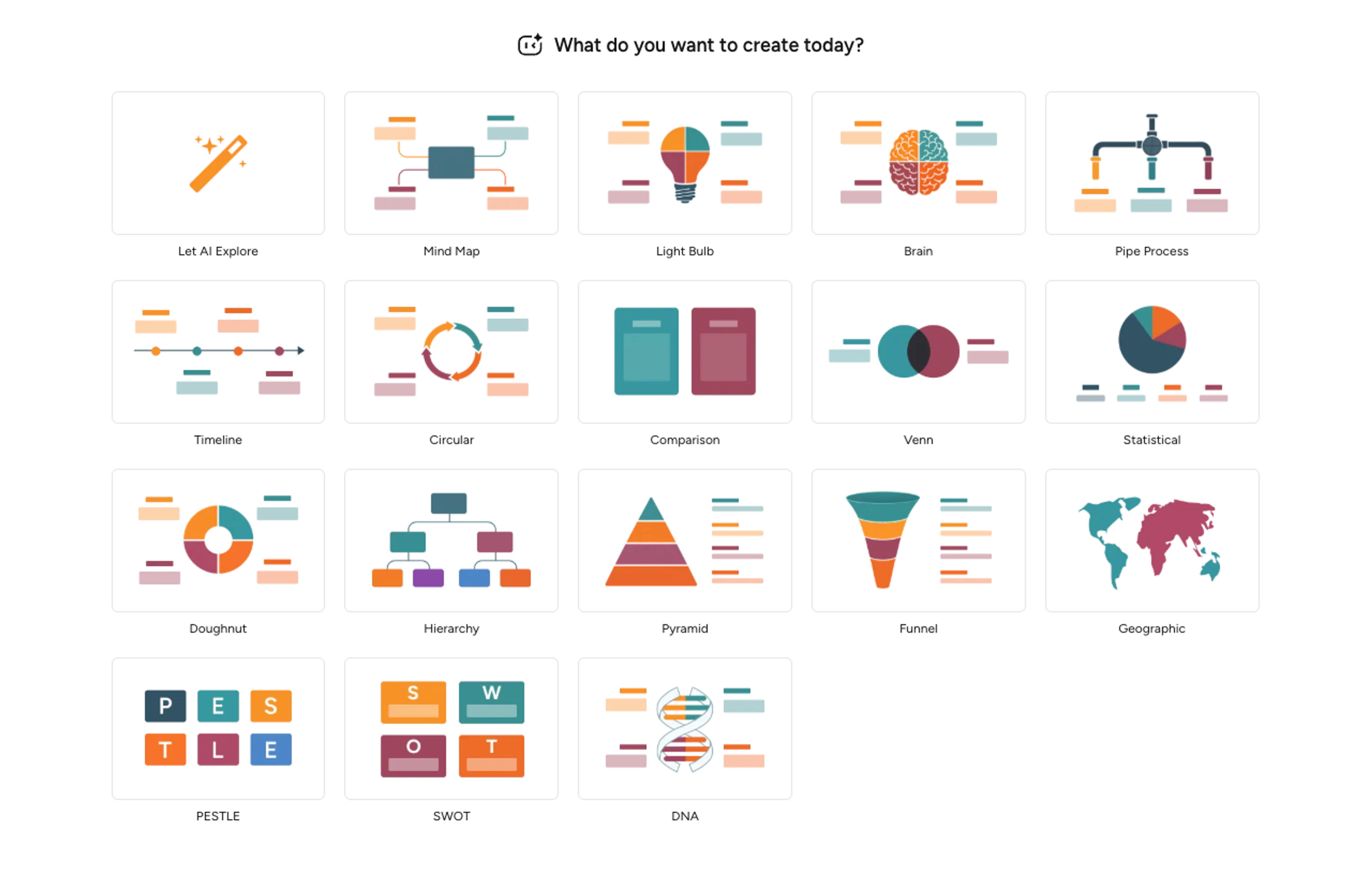
Infograph 會為每個指標選擇合適的圖表,按比例調整元素大小,並撰寫一行說明文字,解釋每個圖表所顯示的內容。
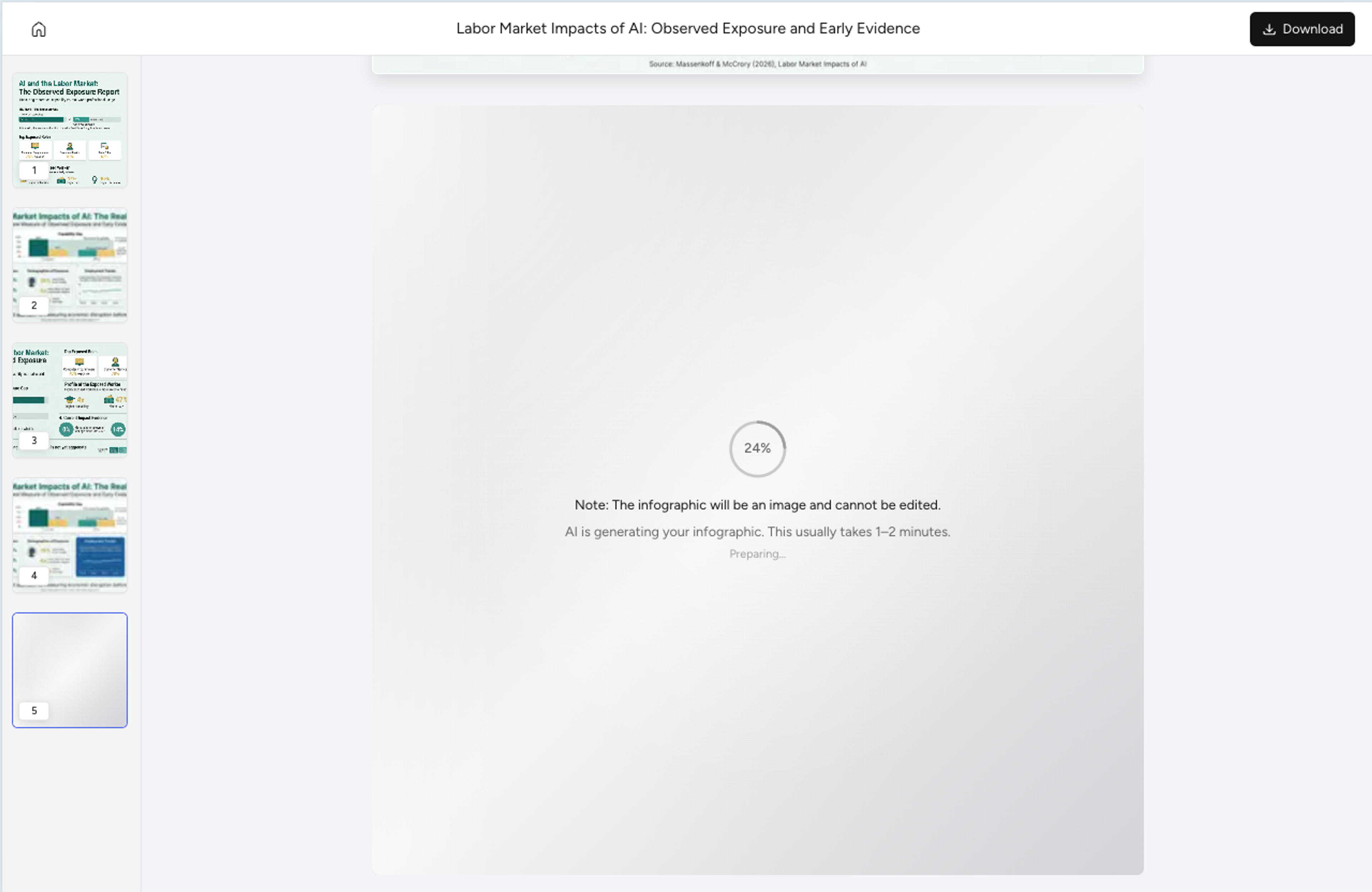
透過簡短的提示詞,您可以更換圖表類型、隱藏欄位、重新著色系列或重寫說明文字。匯出為 PNG、JPG 或 PDF 格式,用於投影片或報告。
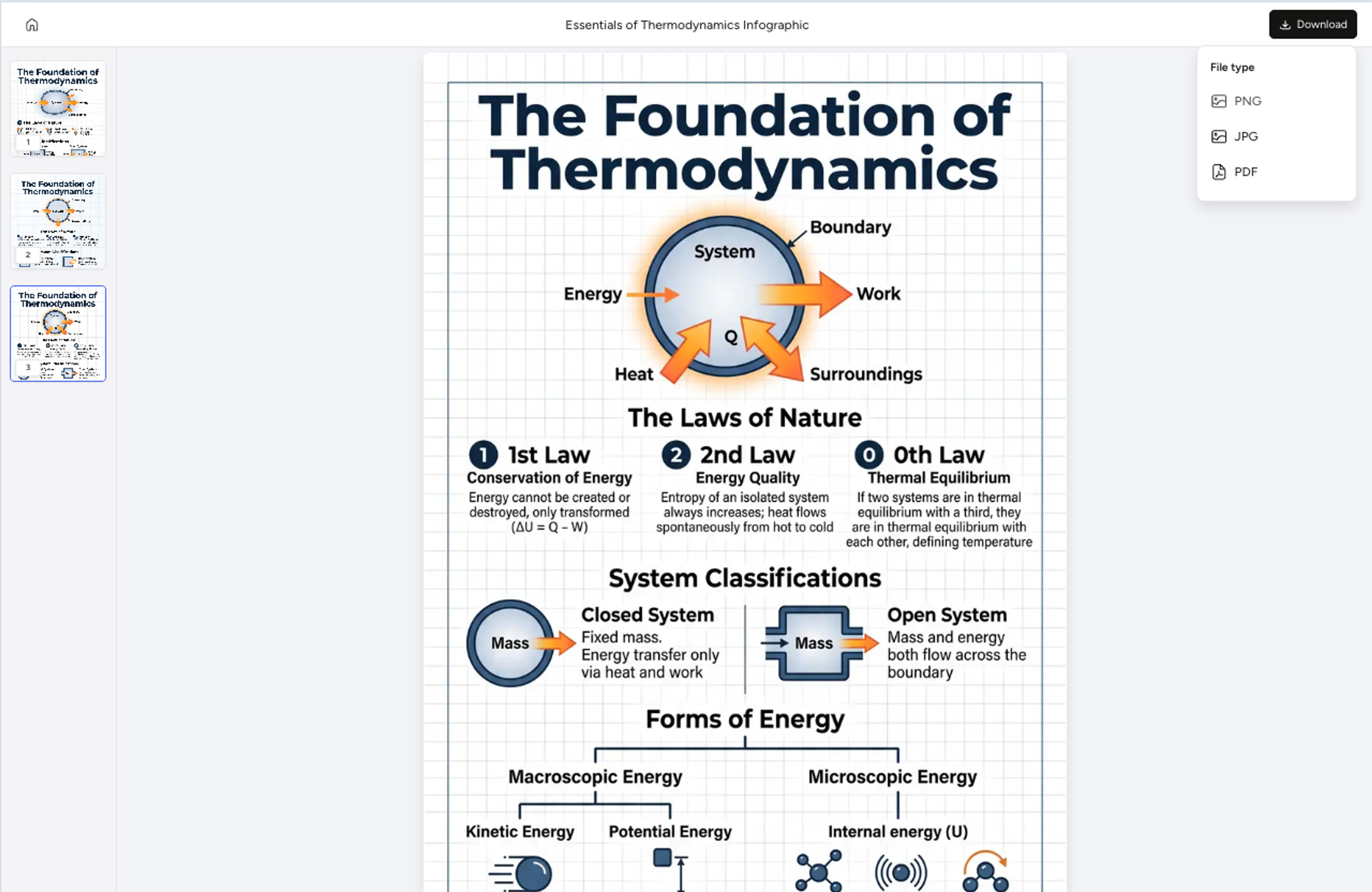
Infograph.me 將現有文件、連結、文字、主題和數據轉化為精美的資訊圖表,具備專業風格、精準的文字渲染以及 AI 驅動的編輯功能。

上傳文件、貼上連結、加入原始文字、輸入數據,或從主題開始。Infograph.me 將每個來源轉化為結構化的視覺故事。

AI 分析原始材料,提取重點,並保留您內容的邏輯,而非從簡短提示生成通用視覺效果。

從相同內容創建商業、學術、教育、行銷、諮詢和科學資訊圖表,搭配風格適用的版面配置。

生成專業科學圖表,用於研究交流、論文、海報、實驗報告和技術說明。

將表格、指標、趨勢和比較轉化為圖表、圖解和視覺摘要,使複雜數據更易於理解。

從心智圖、時間軸、文氏圖、比較圖、流程圖、報告、視覺摘要以及許多其他資訊圖表格式中選擇。

告訴 AI 確切要更改的內容。它可以重寫文字、調整層次結構、修改版面配置、增加區塊,並直接優化視覺效果。

Infograph.me 專為強大的文字渲染、可讀的標籤、清晰的層次結構以及精緻的資訊設計而設計。

創建高品質視覺效果,適用於報告、簡報、教室、網站、社群媒體以及專業文件。
支援 CSV 檔案、Markdown 表格、複製貼上的 Tab 分隔值以及上傳的試算表檔案。第一列的標題會自動偵測。
AI 會根據資料是類別型、百分比型、趨勢型還是分佈型,為每個指標選擇圖表處理方式。您可以隨時透過提示詞進行覆寫。
數百行以內的表格轉換效果良好。對於較大的資料集,AI 會進行取樣或聚合,並提供帶有圖例說明的摘要圖表處理方式。
是的。您可以貼上多個以空白行分隔的表格,或上傳包含多個工作表的活頁簿。AI 會將它們組織成一個多區段的資訊圖表。
匯出為 PNG 或 JPG 格式用於嵌入和社群媒體,或匯出為 PDF 格式用於列印報告和儀表板。
只需放入會議記錄、研究筆記或單一主題,Infograph 就能建立清晰的放射狀心智圖,供您反覆修改。
將創新簡報、腦力激盪筆記或策略備忘錄,製作成簡潔的燈泡資訊圖表,以單一視覺呈現核心概念。
上傳論文、報告或課程 PDF,將來源內容轉換為科學圖表、示意圖或圖形摘要草稿。
輸入 P&ID 描述、技術規範或系統概述,Infograph 會自動生成清晰的管道流程圖,其中包含命名單元和流程方向。
將馬斯洛、布魯姆等框架或您自己的策略堆疊轉化為清晰的金字塔圖,讓優先順序一目瞭然。
上傳組織文件、貼上團隊和職位清單,或用簡單的英文描述結構,Infograph 即可建立清晰的層級圖。
使用 AI 從主題、筆記、論文、連結和課堂材料生成生物學圖表。
從論文、摘要、方法、研究成果和研究筆記中建立圖形摘要草稿。
上傳市場報告、國家級數據或研究摘要,Infograph 將為您生成一份清晰的、以地圖為主的資訊圖表,並附帶精確的標註。
以簡潔的英文描述家庭關係,Infograph 會為您建立清晰的基因圖,可用於治療評估、家族研究或課堂使用。
立即將文件、連結、文字和資料轉換為可編輯的資訊圖表。 ⭐ AI 資訊圖表生成器 | 專為快速、高品質的視覺化故事敘述而打造