

Wie man Infografiken aus Daten mit KI erstellt
Ein praktischer Workflow, um Rohdaten, Berichte und Forschungsnotizen mit KI in klare, nützliche Infografiken zu verwandeln.
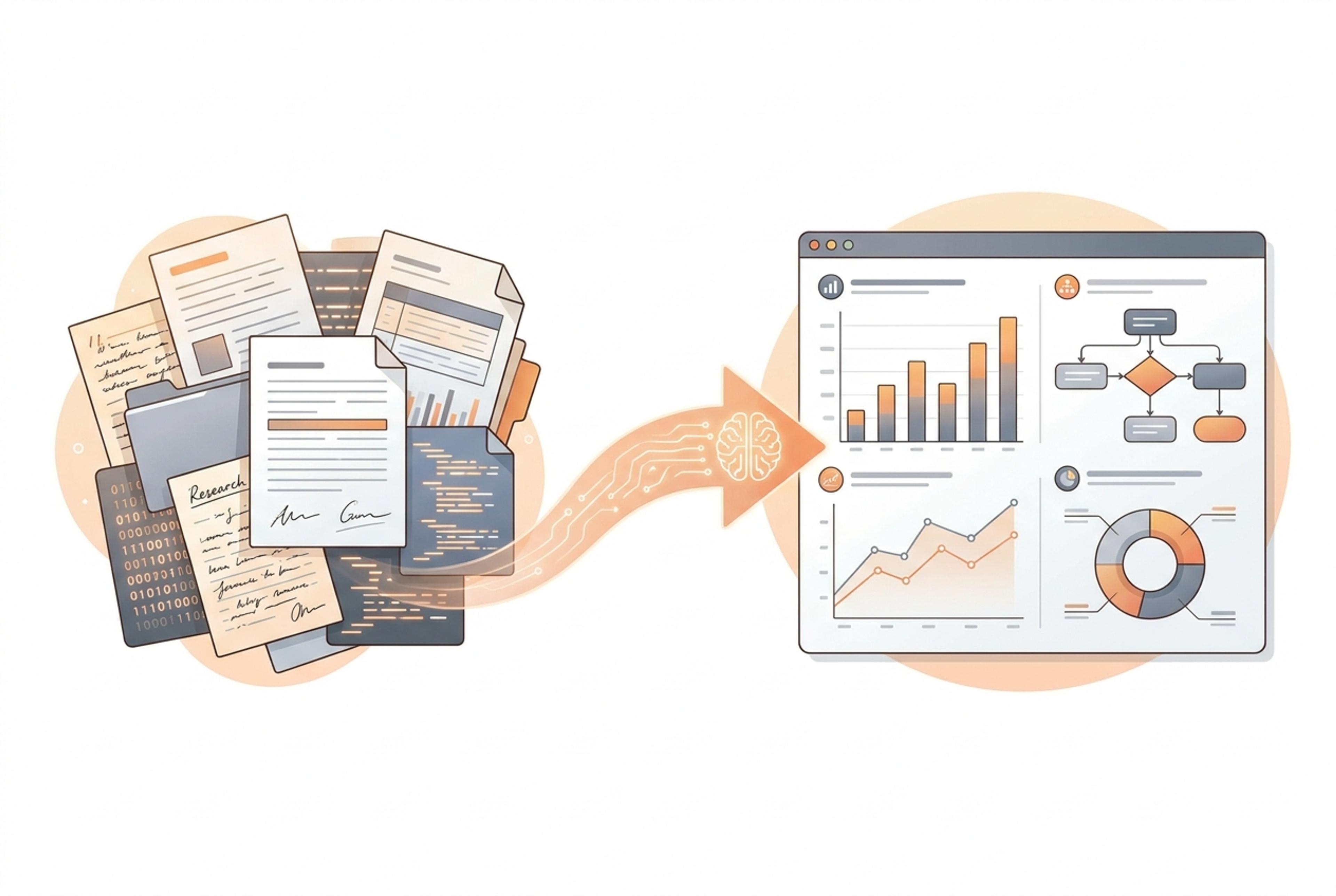
Ein praktischer Workflow, um Rohdaten, Berichte und Forschungsnotizen mit KI in klare, nützliche Infografiken zu verwandeln.
Rohdaten erzählen selten von sich aus eine klare Geschichte. Eine Tabelle, eine Forschungszusammenfassung, ein Analyseexport oder ein Bericht können nützliche Beweise enthalten, aber das Publikum benötigt dennoch Struktur: Was sich geändert hat, warum es wichtig ist und was es sich merken sollte.
Hier helfen Infografiken. Eine gute Infografik verwandelt Informationen in eine visuelle Erklärung. Sie entfernt unnötige Details, hebt das wichtige Muster hervor und gibt dem Leser einen Weg durch die Idee.
KI kann diesen Prozess beschleunigen, funktioniert aber am besten, wenn Sie ihr eine klare Quelle, ein Ziel und einen Überprüfungsprozess vorgeben.
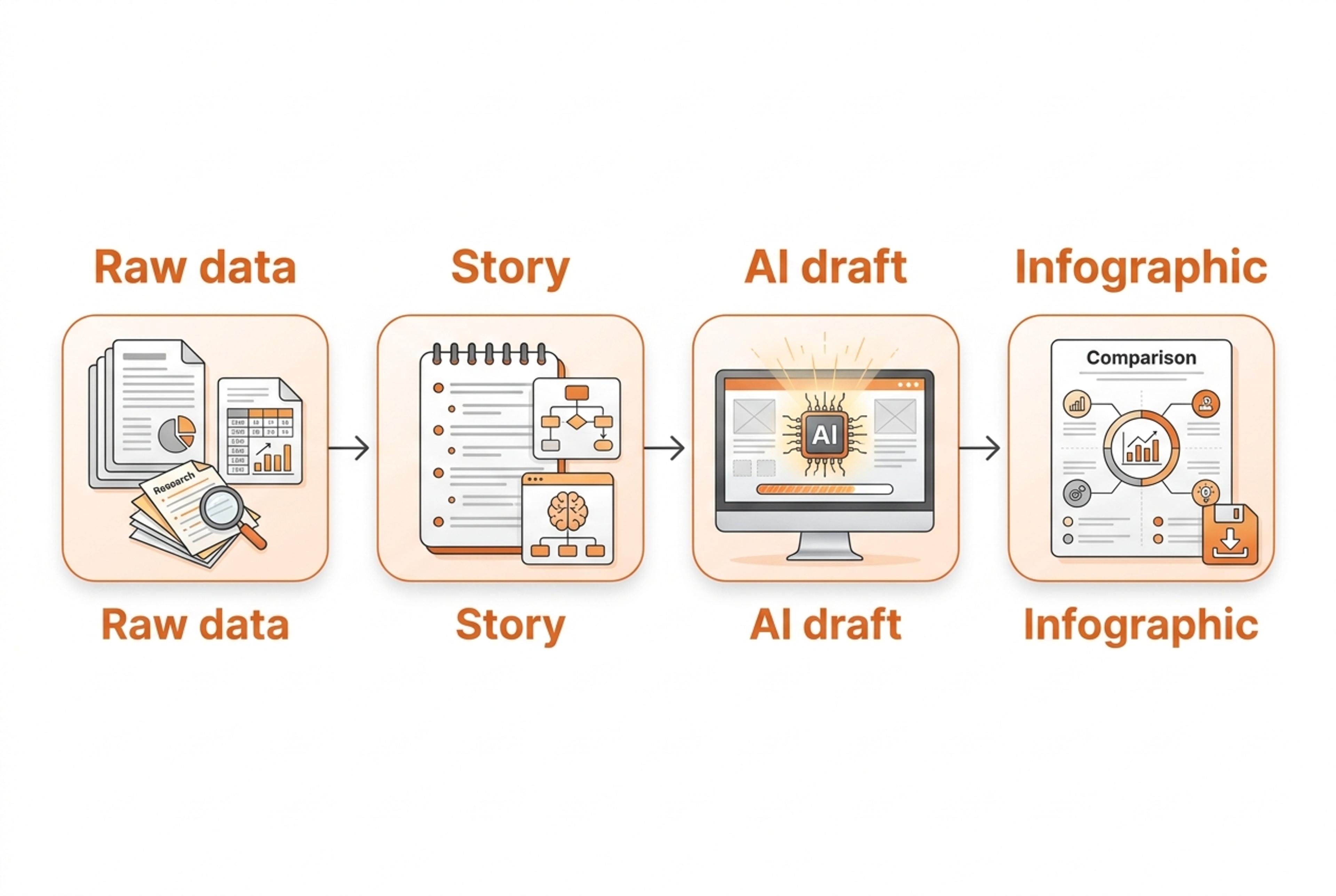
Bevor Sie etwas generieren, schreiben Sie einen Satz, der die Aufgabe der Infografik definiert.
Beispiele:
Dies hält die Infografik fokussiert. Ohne einen klaren Zweck kann das Ergebnis zu einer Ansammlung von Fakten statt zu einer nützlichen visuellen Geschichte werden.
KI-Tools funktionieren besser, wenn die Eingabe sauber ist. Sie benötigen keinen perfekten Datensatz, sollten aber alles entfernen, was für die visuelle Geschichte nicht relevant ist.
Nützliches Quellmaterial kann Folgendes umfassen:
Wenn Ihre Daten wichtige Vorbehalte haben, fügen Sie diese hinzu. Notieren Sie zum Beispiel den Datumsbereich, die Stichprobengröße oder das analysierte Segment.
Springen Sie nicht direkt von Rohdaten zum fertigen Visual. Bitten Sie die KI zuerst, die Botschaft zu identifizieren.
Ein guter erster Prompt ist:
Analyze this source and identify the main takeaway, supporting points, and any data that should be visualized. The audience is [audience]. The infographic should help them understand [goal].Dieser Schritt hilft Ihnen zu entscheiden, ob die Infografik eine Zeitleiste, ein Vergleich, ein Trichter, ein Prozessdiagramm, eine Mindmap, eine Diagramm-basierte Zusammenfassung oder ein visueller Bericht sein soll.
Verschiedene Geschichten erfordern unterschiedliche Layouts.
Verwenden Sie eine Zeitleiste, wenn die Geschichte von einer Abfolge oder Veränderung im Laufe der Zeit handelt.
Verwenden Sie einen Vergleich, wenn das Publikum zwischen Optionen wählen muss.
Verwenden Sie einen Trichter, wenn die Geschichte von Abbrüchen, Konversionen oder Phasen handelt.
Verwenden Sie ein Prozessdiagramm, wenn die Geschichte davon handelt, wie etwas funktioniert.
Verwenden Sie eine Mindmap, wenn die Geschichte ein zentrales Thema mit verwandten Zweigen hat.
Verwenden Sie einen visuellen Bericht, wenn die Geschichte mehrere Erkenntnisse, Diagramme und Zusammenfassungspunkte kombiniert.
Die Struktur sollte zur Frage des Lesers passen. Wenn der Leser fragt „was ist im Laufe der Zeit passiert“, ist eine Zeitleiste oft klarer als ein generisches Poster.
Eine nützliche Infografik hat normalerweise drei bis sechs Abschnitte. Jeder Abschnitt sollte eine Idee vermitteln.
Zum Beispiel:
Halten Sie den Text kurz. Infografiken sind keine vollständigen Berichte. Verwenden Sie das Quellmaterial, um zu entscheiden, was wichtig ist, und komprimieren Sie dann jede Idee zu einer Überschrift, einem kurzen Satz und einem visuellen Hinweis.
KI kann einen starken ersten Entwurf erstellen, aber die endgültige Infografik benötigt immer noch eine menschliche Überprüfung.
Überprüfen Sie Folgendes:
Dies ist besonders wichtig für Geschäfts-, Wissenschafts-, Bildungs-, Gesundheits-, Rechts- oder Finanzinhalte.
Infograph.me wurde entwickelt, um Dokumente, Links, Texte, Themen und Daten schneller in Infografiken umzuwandeln. Es kann beim ersten Entwurf helfen: die Quelle lesen, eine Struktur identifizieren und einen visuellen Ausgangspunkt generieren.
Die besten Ergebnisse erzielen Sie immer noch mit einem klaren Briefing. Teilen Sie dem Tool die Zielgruppe, das Ziel und die Art der visuellen Erklärung mit, die Sie benötigen.
Create an infographic from this source for [audience].
The goal is to explain [main idea].
Use a clear structure with 3-5 sections.
Highlight the most important data points and keep the copy concise.
Überprüfen Sie den Entwurf dann anhand Ihrer Originalquelle, bevor Sie ihn teilen oder veröffentlichen.
KI ist am nützlichsten, wenn sie die sich wiederholende Arbeit zwischen Quellmaterial und einem klaren visuellen Entwurf eliminiert. Behandeln Sie sie als Entwurfspartner: Definieren Sie die Botschaft, wählen Sie die richtige Struktur, überprüfen Sie die Fakten und verfeinern Sie die endgültige Infografik für Ihr Publikum.
Verwandeln Sie Dokumente, Links, Texte, Themen und Daten mit KI in klare Infografiken.
Jetzt starten