


步驟 1:提供細項分類
貼上類別和數值的 CSV,輸入列出佔比的段落,或上傳試算表。AI 會精確保留您提供的每個標籤。
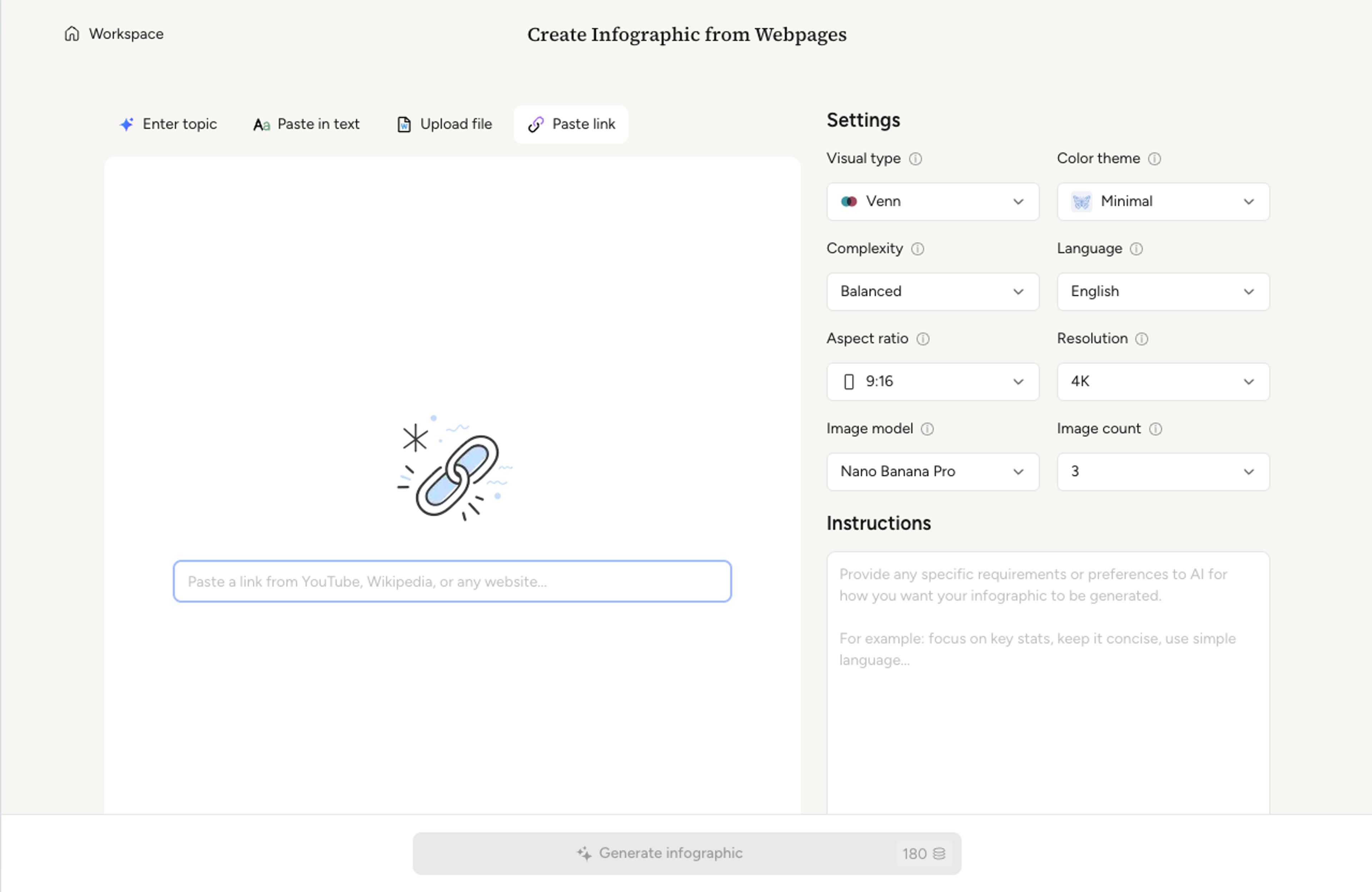
輸入百分比、原始數字或描述細項的段落,Infograph 將會製作出平衡且標註清晰的甜甜圈圖表。
將您的文件拖放到此處或
貼上類別和數值的 CSV,輸入列出佔比的段落,或上傳試算表。AI 會精確保留您提供的每個標籤。
決定要顯示多少個切片、哪些要合併到「其他」,以及甜甜圈中心是否應顯示總計、主要指標或類別名稱。
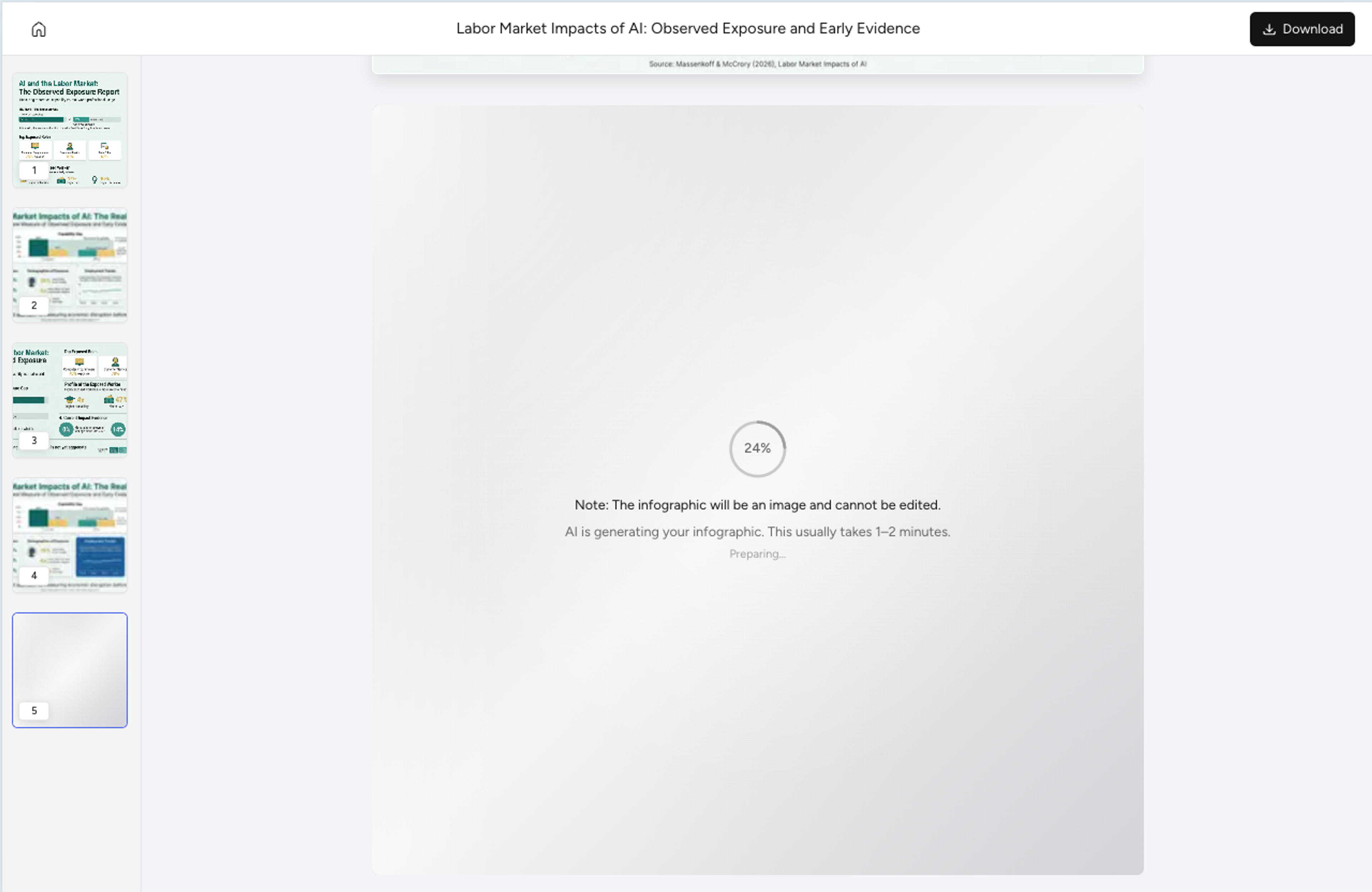
Infograph 會根據實際佔比調整每個切片的大小,選擇一致的調色板,並為每個部分撰寫簡短的說明文字,解釋數字背後的原因。
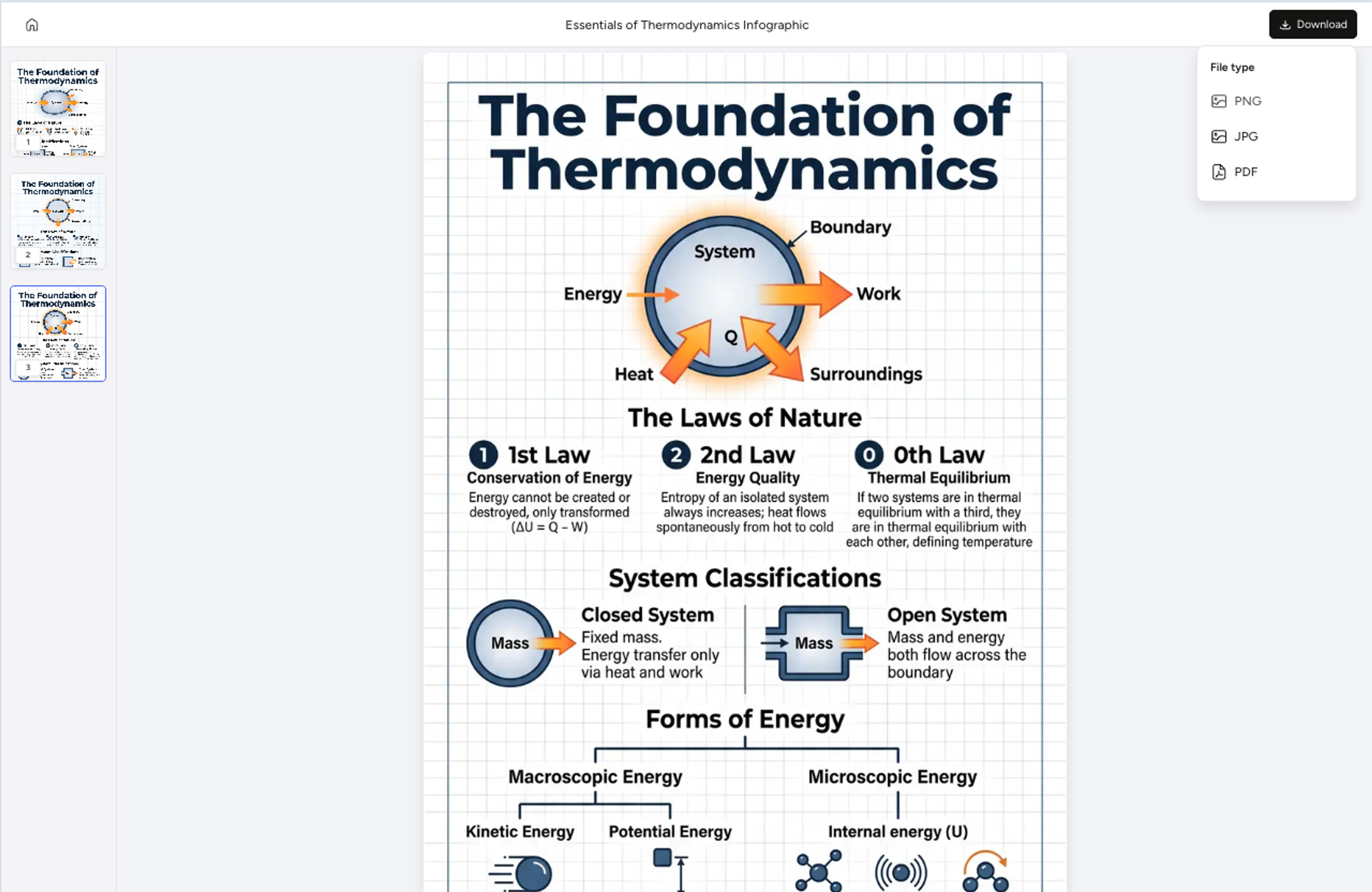
透過單一指令即可重新著色切片、將其向外拉出以強調、重寫說明文字或重新排列順序。匯出為 PNG、JPG 或 PDF。
Infograph.me 將現有文件、連結、文字、主題和數據轉化為精美的資訊圖表,具備專業風格、精準的文字渲染以及 AI 驅動的編輯功能。

上傳文件、貼上連結、加入原始文字、輸入數據,或從主題開始。Infograph.me 將每個來源轉化為結構化的視覺故事。

AI 分析原始材料,提取重點,並保留您內容的邏輯,而非從簡短提示生成通用視覺效果。

從相同內容創建商業、學術、教育、行銷、諮詢和科學資訊圖表,搭配風格適用的版面配置。

生成專業科學圖表,用於研究交流、論文、海報、實驗報告和技術說明。

將表格、指標、趨勢和比較轉化為圖表、圖解和視覺摘要,使複雜數據更易於理解。

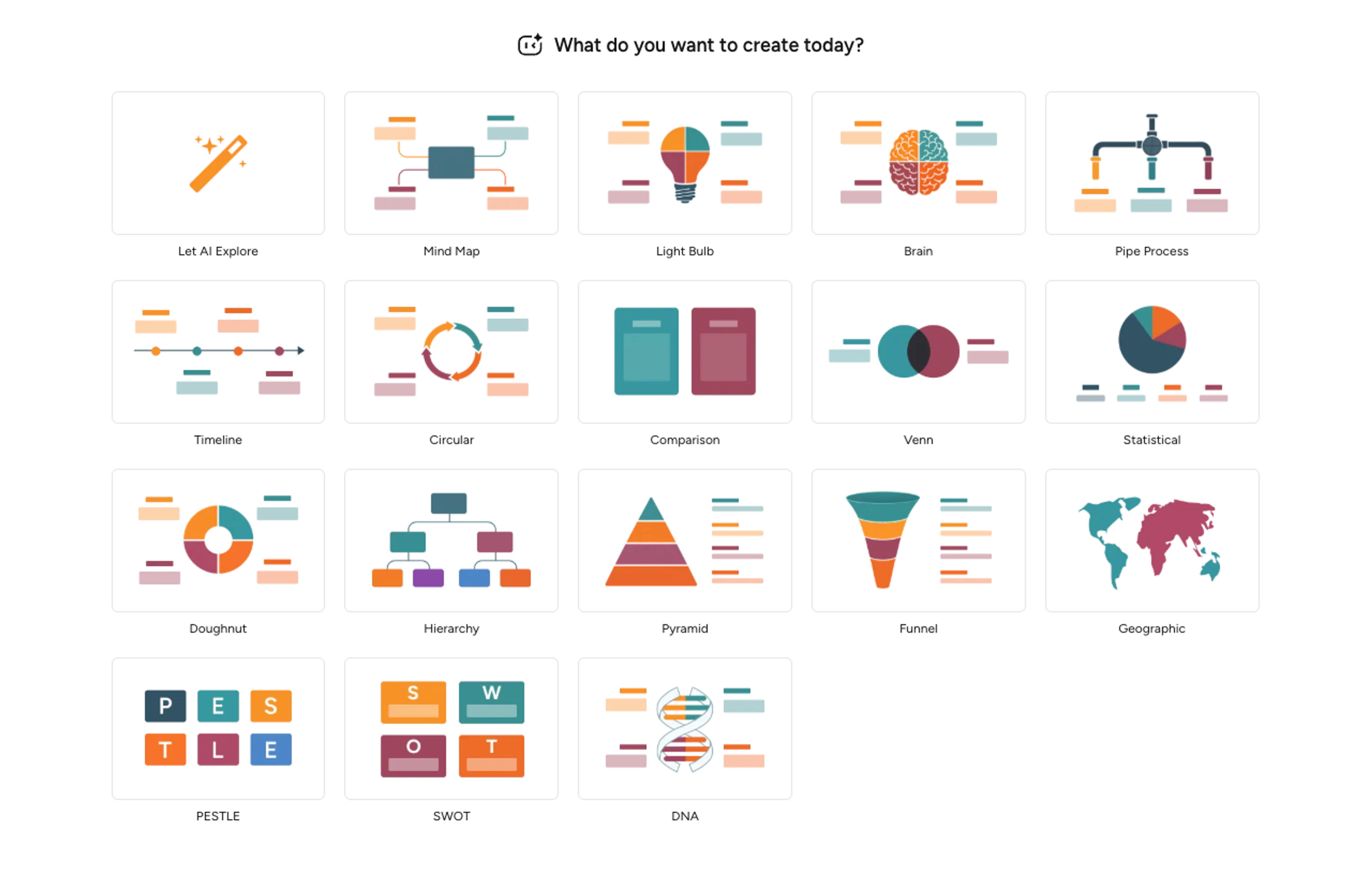
從心智圖、時間軸、文氏圖、比較圖、流程圖、報告、視覺摘要以及許多其他資訊圖表格式中選擇。

告訴 AI 確切要更改的內容。它可以重寫文字、調整層次結構、修改版面配置、增加區塊,並直接優化視覺效果。

Infograph.me 專為強大的文字渲染、可讀的標籤、清晰的層次結構以及精緻的資訊設計而設計。

創建高品質視覺效果,適用於報告、簡報、教室、網站、社群媒體以及專業文件。
是的。貼上百分比或原始計數,AI 會根據數值調整切片大小。您可以混合百分比和計數,圖表會自動正規化為 100%。
五到七個切片閱讀效果最佳。當切片數量較多時,AI 會建議將最小的類別分組到「其他」中,以保持圖表易於掃描。
是的。您可以將總計、主要指標或類別名稱放在中心孔內。您可以隨時隱藏它以獲得更簡潔的圖表。
告訴 AI 將切片向外拉出、重新著色或添加標註。其他切片會保持對齊,使甜甜圈保持平衡。
匯出為 PNG 或 JPG 用於投影片和嵌入,或匯出為 PDF 用於列印講義和報告。
描述兩個或三個集合,Infograph 將為您佈局清晰的文氏圖,包含交集、標籤和簡短說明,可直接用於投影片。
貼上文章、會議記錄或多份筆記,Infograph 會將文字轉換為精美的資訊圖表,包含層次結構、重點提示和圖表處理。
上傳策略文件或商業簡報,Infograph 將自動填入乾淨的 SWOT 範本,包含優勢、劣勢、機會和威脅。
將原始數據集、調查結果或研究發現轉化為多圖表統計資訊圖表,從上到下像敘事一樣呈現。
將策略備忘錄、規劃會議或發布說明轉化為藍圖視覺化圖表,以便在利害關係人審查和季度更新中清晰呈現。
將馬斯洛、布魯姆等框架或您自己的策略堆疊轉化為清晰的金字塔圖表,讓您一目瞭然地排序優先事項。
匯入 P&ID 描述、技術規格或系統概覽,Infograph 即可生成清晰的管線流程圖,其中包含命名單元和流向。
上傳市場簡報或策略備忘錄,Infograph 將為您編寫一份清晰的 PESTLE 分析,涵蓋政治、經濟、社會、技術、法律和環境因素。
放入會議記錄、研究筆記或單一主題,Infograph 將建立一個您可以迭代的清晰放射狀心智圖。
將創新簡報、腦力激盪筆記或策略備忘錄,製作成簡潔的燈泡資訊圖表,以單一視覺呈現核心概念。
立即將文件、連結、文字和資料轉換為可編輯的資訊圖表。 ⭐ AI 資訊圖表生成器 | 專為快速、高品質的視覺化故事敘述而打造